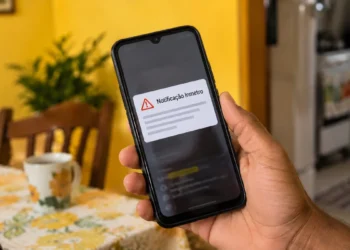


Enfrentamos problemas ao copiar e colar textos e imagens no WhatsApp Web, especialmente quando usamos o Firefox. Esse desafio afeta um número significativo de usuários, revelando a urgência de uma solução para a questão. Além disso, alguns usuários também relataram problemas com mensagens de áudio no WhatsApp Web, complicando ainda mais o uso eficiente da plataforma. Apesar de uma solução temporária ter sido sugerida para a cópia de textos, ela não se aplica a imagens, o que limita a funcionalidade e a comodidade de uso do WhatsApp.
Felizmente, o WhatsApp está desenvolvendo uma correção para esse problema, trazendo um aviso para nossa comunidade de usuários. A capacidade de copiar e colar mensagens, embora selecione frases inteiras em vez de palavras, joga uma luz sobre a importância de atualizações constantes e melhorias na oferta de um serviço mais intuitivo e adaptável às nossas necessidades.
O Problema com Copiar e Colar Imagens
Usuários do Whatsapp Web enfrentam problemas ao tentar copiar e colar imagens, especialmente ao usar o navegador Firefox. Esses problemas persistem por aproximadamente uma semana, afetando significativamente a experiência do usuário. Para evitar temporariamente a dificuldade com a cópia de textos, uma solução alternativa envolve abrir o Console da Web, escrever document.execCommand("copy")e pressionar enter para copiar o texto selecionado. No entanto, essa solução não se aplica às imagens, deixando os usuários sem opções para essa funcionalidade específica.
Para resolver o problema de copiar e colar textos, os usuários podem tentar várias soluções, como:
📲 Receba as principais notícias e oportunidades no seu WhatsApp!
QUERO ENTRAR AGORA →- Deslogar e logar novamente no WhatsApp Web.
- Limpar o cache e os cookies do navegador.
- Verifique a funcionalidade da área de transferência.
- Executar ou solucionar problemas do teclado.
- Verifique se o texto pode ser copiado do site de origem.
Além disso, ao enfrentar dificuldades para copiar e colar imagens, uma mudança na configuração ‘dom.event.clipboardevents.enabled’ para ‘false’ no Firefox pode resolver o problema para textos, mas prejudica a capacidade de copiar e colar imagens. Os usuários podem reverter essa configuração quando precisarem copiar e colar imagens ou optar por usar um navegador diferente para o WhatsApp Web.
A Atualização Salvadora
A mais recente atualização do WhatsApp modifica um recurso que permite aos usuários enviar imagens em alta definição (HD), oferecendo duas qualidades de foto: qualidade padrão (1,5 a 4 megapixels) e qualidade HD (9 a 16 megapixels). Essa funcionalidade utiliza o padrão ‘JPEG progressivo’, possibilitando a transmissão de diferentes níveis de qualidade em uma única imagem, ou que preserve a qualidade original da imagem, ao contrário da crítica anterior que muitos usuários consideravam insatisfatória. Para enviar uma foto em HD, os usuários podem selecionar a opção HD, que oferece uma resolução de 4096 x 2692 pixels, e saberão que recebeu uma imagem em HD quando virem o rótulo ‘HD’ no canto inferior esquerdo da imagem minimizada.
- Como acessar a atualização:
- Certifique-se de que seu aplicativo esteja atualizado para acessar o novo recurso.
- Para enviar imagens em alta resolução, selecione a opção HD para compartilhar a imagem.
- As imagens de alta resolução exibirão um ícone ‘HD’ no canto inferior direito.
A atualização está disponível para usuários de Android, iOS e plataforma web, e será inovadora gradualmente nas próximas semanas. Imagens de alta resolução têm uma resolução de 4000 x 3000 pixels, em comparação com as imagens convencionais de 1280 x 960 pixels, permitindo que os usuários compartilhem imagens diretamente da galeria de seus dispositivos ou como capturam usando uma câmera do aplicativo. Os destinatários podem escolher baixar imagens em alta resolução ou a versão de resolução padrão, garantindo que uma nova funcionalidade atenda às diversas necessidades dos usuários.



Como atualizar o WhatsApp
Para garantir que você sempre use a versão mais recente do WhatsApp, que inclui melhorias de desempenho, correções de bugs e novos recursos, siga estes passos simples para atualizar o aplicativo em seu dispositivo:
Sem Android:
- Abra o Google Play Store .
- Operação por ‘WhatsApp’.
- Se uma atualização estiver disponível, você verá o botão ‘Atualizar’. Toque nele para baixar e instalar a versão mais recente.
Sem iOS:
- Abra uma App Store .
- Operação por ‘WhatsApp’.
- Se uma atualização estiver disponível, você verá o botão ‘Atualizar’. Toque nele para baixar e instalar a versão mais recente.
Para usuários do WhatsApp Web, a plataforma é atualizada automaticamente . Quando novas configurações forem lançadas, uma notificação será exibida no topo da lista de conversas, solicitando que você recarregue a página para aplicar as atualizações. Manter o WhatsApp atualizado é crucial para desfrutar de um desempenho otimizado, correções de bugs e segurança aprimorada. Se seu WhatsApp estiver configurado para atualização automática, mas estiver atrasado devido a outras atualizações de aplicativos, você poderá priorizar manualmente sua atualização através da loja de aplicativos do seu dispositivo.
Impacto da Solução para Usuários
Uma atualização do WhatsApp que permite aos usuários copiar e colar imagens traz efeitos significativos, especialmente quando consideramos a funcionalidade de envio de imagens em alta definição (HD). É importante destacar alguns aspectos que podem influenciar a experiência do usuário:
- Uso de Dados e Conexão à Internet :
- Imagens em HD requerem mais dados para serem enviadas, o que pode ser um problema para usuários com planos de dados limitados ou conexões instáveis ??à internet.
- Armazenamento :
- Armazenar imagens em HD ocupa mais espaço no dispositivo, impactando usuários com capacidade de armazenamento limitada.
- Discussões sobre a Atualização :
- A atualização gerou publicações sobre seu verdadeiro impacto e benefícios, evidenciando a importância de avaliar como as novas funcionalidades atendem às necessidades dos usuários.
Como Copiar e Colar Imagens :
Para iOS:
- Abra o aplicativo WhatsApp.
- Selecione uma conversa.
- Toque e segure uma imagem na conversa.
- Toque no botão ‘Compartilhar’.
- Escolha a opção ‘Copiar Foto’.
- Vá para o chat ou aplicativo desejado onde você deseja colar a imagem.
- Toque e segure no campo de texto.
- Toque na opção ‘Colar’.
Para Android:
- Abra o aplicativo WhatsApp.
- Selecione uma conversa.
- Toque e segure uma imagem na conversa.
- Toque no botão ‘Copiar’ na barra superior.
- Vá para o chat ou aplicativo desejado onde você deseja colar a imagem.
- Toque e segure no campo de texto.
- Toque na opção ‘Colar’.
Essas instruções facilitam o compartilhamento de imagens entre conversas e aplicativos, melhorando a interatividade e a experiência do usuário no uso do WhatsApp.
Outras Novidades do WhatsApp
Além das melhorias significativas na funcionalidade de copiar e colar imagens e no envio de imagens em alta definição, o WhatsApp introduziu uma série de novidades que prometem enriquecer ainda mais a experiência dos usuários. Entre as atualizações mais recentes, destaque-se:
- Comunidades e Grupos de Grupos : A introdução do recurso Comunidades permite aos usuários criar “grupos de grupos”, facilitando a organização e a comunicação em larga escala, especialmente útil para organizações e grandes equipes.
- Novidades na Interface da Câmera e Edição de Imagens :
- Redesenho da interface da câmera, com abas separadas para foto e vídeo, simplificando o uso.
- Editor de imagens aprimorado, oferecendo mais opções de edição visual.
- Funcionalidades de Mensagens e Segurança :
- Possibilidade de enviar até 100 fotos de uma vez e criar álbuns extensos.
- Mensagens de áudio autodestrutivas, que só podem ser ouvidas uma vez, aumentando a privacidade das conversas.
- Edição de mensagens enviadas, permitindo correções ou configurações após o envio.
- Implementação do “Modo Companion”, que possibilita conectar vários dispositivos a uma única conta do WhatsApp, melhorando a acessibilidade e a conveniência.
Essas atualizações refletem o compromisso contínuo do WhatsApp em oferecer um serviço que não apenas atende às necessidades básicas de comunicação dos usuários, mas também enriquece suas interações e experiências digitais.
Empresa procura refinar a plataforma tornando-a mais intuitiva
Em síntese, discutimos a questão persistente dos problemas de copiar e colar textos e imagens no WhatsApp Web, especialmente para os usuários do Firefox, e como o WhatsApp direcionou seus esforços para resolver esses desafios. Uma atualização recente que permite a transmissão de imagens em alta definição representa um avanço significativo nesse sentido, destacando o comprometimento da plataforma em melhorar continuamente a experiência do usuário. Essas melhorias não apenas ampliam a funcionalidade do aplicativo, mas também reforçam sua utilidade em nossa comunicação diária.
É evidente que, ao abordar as necessidades e os feedbacks dos usuários, o WhatsApp procura refinar sua plataforma, tornando-a mais intuitiva e conveniente. Os resultados dessas atualizações vão além da simples correção de um problema técnico, apresentando um avanço na maneira como compartilharmos e interagimos com conteúdos digitais. Encoraja-se a comunidade a explorar as novas funcionalidades, enquanto permanecemos atentos às futuras inovações que continuaremos a moldar nossa experiência digital com o WhatsApp.