
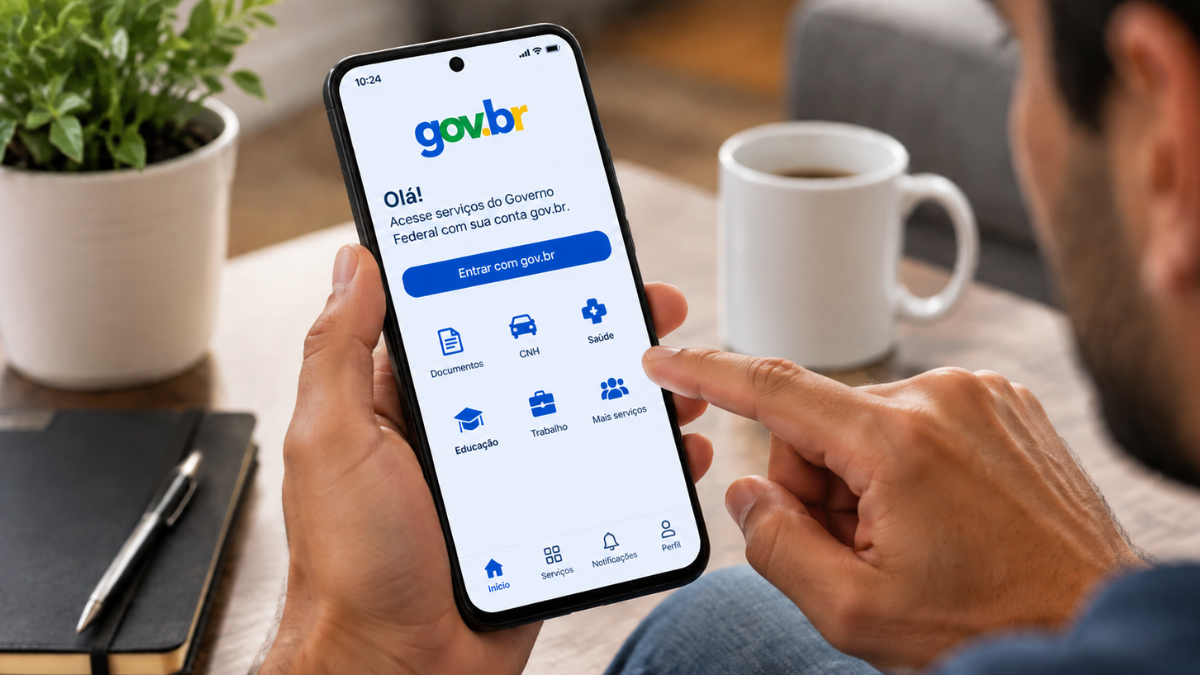
A verificação em duas etapas do GOV.BR é uma ferramenta de segurança que adiciona uma camada extra de proteção ao acesso da conta. O recurso está disponível para usuários com conta Prata ou Ouro e pode ser ativado diretamente pelo aplicativo oficial da plataforma.
Com a função habilitada, além do CPF e da senha, o usuário precisa informar um código temporário gerado pelo celular vinculado à conta. Assim, mesmo que terceiros descubram os dados de acesso, o login continua protegido sem a confirmação pelo dispositivo autorizado.
A ativação é simples e leva poucos minutos, mas exige alguns cuidados, como manter o aplicativo atualizado e cadastrar um método de recuperação para situações como perda, troca ou roubo do aparelho.
O que muda ao ativar a verificação em duas etapas do GOV.BR?
A principal mudança ocorre no processo de login. Antes, o acesso dependia apenas do CPF e da senha cadastrada. Com a autenticação em dois fatores (2FA), o sistema passa a exigir uma segunda confirmação de identidade.
📲 Receba as principais notícias e oportunidades no seu WhatsApp!
QUERO ENTRAR AGORA →Na prática, o usuário realiza o login normalmente e, em seguida, precisa informar um código de uso único gerado pelo aplicativo GOV.BR. A sequência numérica muda constantemente e só funciona durante um curto período, reduzindo as chances de acessos indevidos.
A medida é especialmente importante porque muitos golpes digitais envolvem justamente o roubo de credenciais. Com a segunda etapa ativada, a senha deixa de ser o único elemento necessário para entrar na conta.
Quem pode ativar a proteção extra na conta GOV.BR?
A funcionalidade não está disponível para todos os níveis de conta. Para ativar a verificação em duas etapas, o usuário precisa atender aos seguintes requisitos:



- Conta GOV.BR nível Prata ou Ouro: perfis Bronze não possuem acesso ao recurso;
- Aplicativo GOV.BR instalado e atualizado: a geração dos códigos acontece exclusivamente pelo aplicativo;
- Celular vinculado à conta: o dispositivo será utilizado para confirmar os acessos.
As contas Prata e Ouro possuem métodos de validação mais avançados, o que permite a utilização de recursos adicionais de segurança.
Além da verificação em duas etapas, usuários dessas categorias também podem acessar serviços que exigem maior nível de confiabilidade, como assinatura digital e outros serviços públicos digitais.
Como ativar a verificação em duas etapas no aplicativo GOV.BR?
Todo o processo é realizado pelo aplicativo oficial. A ativação não pode ser feita pelo navegador ou por outros canais.
Veja o passo a passo:
- Abra o aplicativo GOV.BR e entre com CPF e senha;
- Acesse a área Segurança da conta;
- Toque em Verificação em duas etapas;
- Ative a funcionalidade;
- Cadastre um e-mail de recuperação, quando solicitado.
O cadastro do e-mail é uma etapa importante porque facilita a retomada do acesso caso o usuário perca o celular ou precise trocar de aparelho.
Sem um método de recuperação configurado previamente, o processo pode exigir etapas adicionais para recuperar o acesso à conta GOV.BR.
Como funciona o código de segurança durante o acesso?
Após a ativação, sempre que o usuário realizar um login protegido pela ferramenta, o aplicativo será responsável por gerar um código temporário. Quem acessa pelo computador deve abrir o aplicativo GOV.BR no celular, selecionar a opção de geração do código e informar os números exibidos na tela.
Já nos acessos feitos pelo próprio smartphone, o sistema pode apresentar um atalho para abrir diretamente o gerador de código. Cada código é válido apenas uma vez. Caso o tempo expire antes da utilização, basta gerar uma nova sequência pelo aplicativo.
É possível cadastrar dispositivos confiáveis?
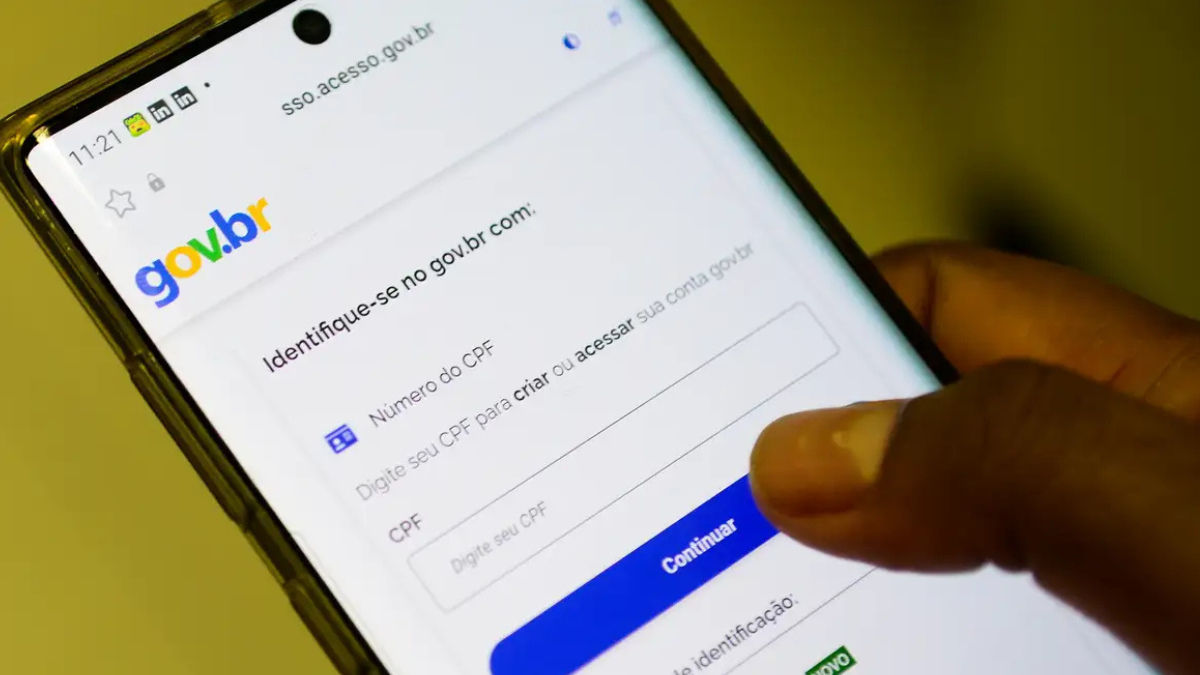
Imagem: Agência Brasil
Sim. O GOV.BR permite que determinados aparelhos sejam marcados como confiáveis para evitar a solicitação frequente do código de segurança. Essa opção é útil para quem utiliza o mesmo computador ou celular com frequência. Os dispositivos autorizados podem ser consultados da seguinte forma:
Segurança da conta > Verificação em duas etapas > Dispositivos autorizados.
Caso seja necessário remover permissões, o sistema permite excluir todos os dispositivos confiáveis cadastrados de uma única vez. Vale lembrar que sair da conta pelo aplicativo ou desvincular o celular pode remover automaticamente essas autorizações.
Como desativar a verificação em duas etapas?
Apesar de ser uma ferramenta recomendada para aumentar a segurança, o recurso pode ser desativado pelo próprio aplicativo.
Para isso, siga os passos:
- Abra o aplicativo GOV.BR;
- Entre na área Segurança da conta;
- Selecione Verificação em duas etapas;
- Escolha a opção Desabilitar.
Após a desativação, o acesso volta a depender apenas do CPF e da senha cadastrada.
Perdi o celular ou troquei de aparelho. Como recuperar o acesso?
A troca de celular é uma das situações que mais geram dúvidas entre usuários que ativaram a proteção. Isso acontece porque o código de segurança não é enviado por SMS, e-mail ou ligação telefônica.
Quando o aparelho vinculado deixa de estar disponível, o usuário precisa iniciar o processo de recuperação dentro do próprio aplicativo. Na tela de login, selecione a opção “Estou com dificuldade para gerar o código” e siga as instruções indicadas pelo sistema.
As alternativas podem incluir:
- E-mail de recuperação: envio de código para confirmar a identidade;
- Carteira de Identidade Nacional (CIN): validação utilizando o novo documento digital;
- Atendimento do GOV.BR: solicitação analisada pela equipe responsável.
Dependendo do caso, o sistema também pode solicitar reconhecimento facial para confirmar que o pedido está sendo feito pelo verdadeiro titular da conta.
Por que ativar a verificação em duas etapas no GOV.BR?
A conta GOV.BR concentra informações e serviços utilizados diariamente por milhões de brasileiros. Por isso, proteger o acesso deixou de ser apenas uma recomendação e passou a ser uma medida importante para evitar problemas como invasões e uso indevido de dados.
A verificação em duas etapas funciona como uma barreira adicional: mesmo que a senha seja descoberta, o acesso continua bloqueado sem o código gerado no celular autorizado.
Continue acompanhando o Notícias Concursos para ficar por dentro das principais novidades sobre serviços digitais, benefícios e informações que impactam o dia a dia dos brasileiros. Veja também: