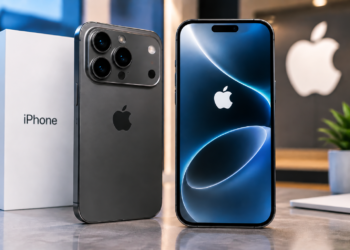

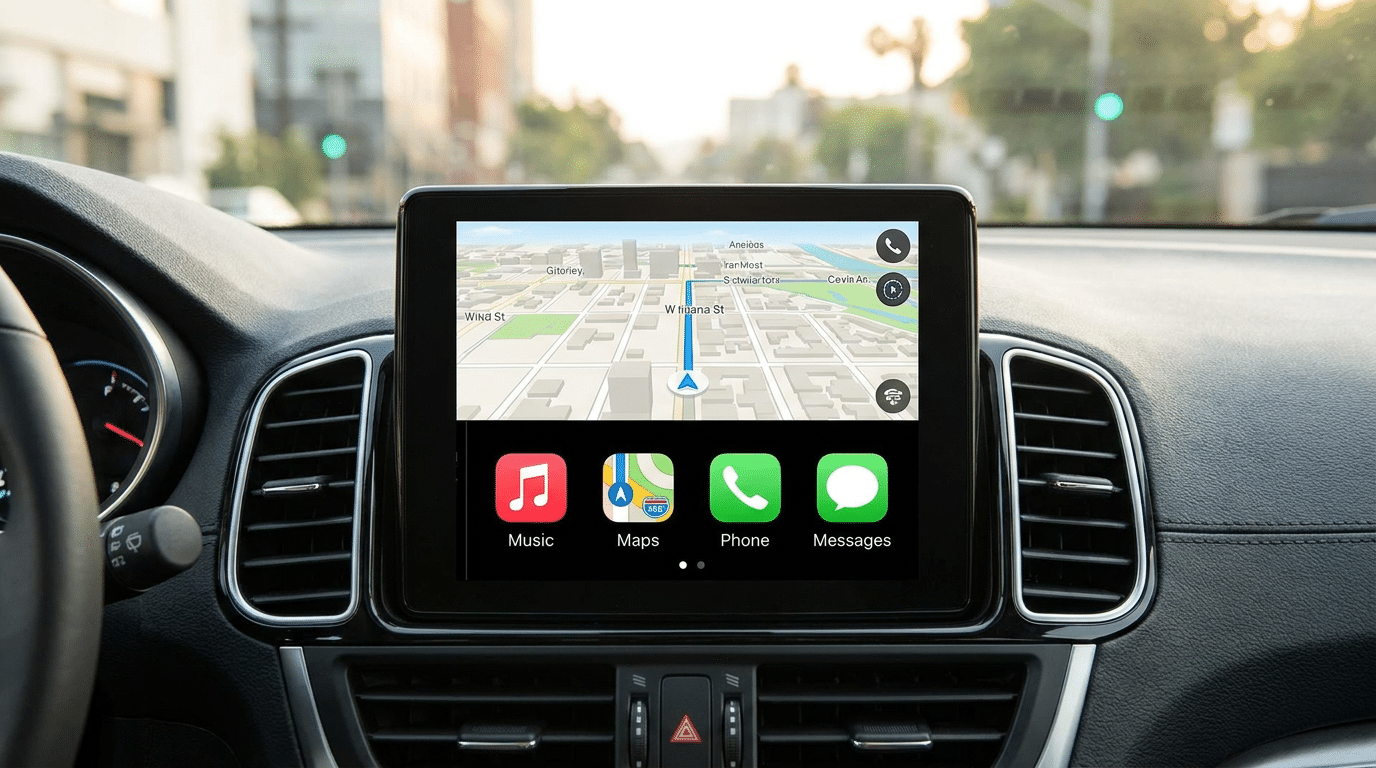
O Apple CarPlay está presente em milhares de carros no Brasil e no mundo, tornando o uso do iPhone enquanto se dirige mais seguro, prático e integrado ao painel do veículo.
Lançado para aproximar a tecnologia do cotidiano de motoristas, o sistema conecta o smartphone à central multimídia do automóvel, exibindo na tela uma versão otimizada do iOS com comandos simplificados, foco em uso por voz e ícones maiores, priorizando a diminuição de distrações.
A experiência vai além de espelhar o celular: o CarPlay oferece suporte para aplicativos de navegação, mídia e comunicação, possibilitando ao condutor acessar mapas, ouvir músicas, responder mensagens e atender chamadas com rapidez.
Para saber mais sobre as suas funcionalidades, continue a leitura a seguir!
📲 Receba as principais notícias e oportunidades no seu WhatsApp!
QUERO ENTRAR AGORA →Compatibilidade do Apple CarPlay com veículos e iPhones
Antes de conectar o iPhone, é importante checar a compatibilidade. O CarPlay funciona com praticamente todos os modelos do iPhone 5 em diante. No universo automotivo, são mais de 800 modelos de diversas montadoras que suportam o sistema, incluindo Audi, BMW, BYD, Chevrolet, Fiat, Ford, Honda, Haval, Hyundai, Jeep, Mercedes-Benz, Mitsubishi, Nissan, Porsche, Toyota, Volkswagen, Volvo e muitos outros – inclusive carros elétricos.
Se o carro não possui integração nativa, é possível recorrer a centrais multimídias externas das marcas Sony, Pioneer, JVC, Alpine, Kenwood, Clarion ou Blaupunkt. Para consultas detalhadas, recomenda-se visitar o site oficial da Apple e acessar a lista completa de modelos compatíveis.
Como configurar corretamente
Após confirmar a compatibilidade, o processo de configuração é direto. Para conexões com fio, ligue o carro e conecte o iPhone via cabo Lightning ou USB-C à porta USB da central multimídia. O sistema solicitará permissões tanto no celular quanto no painel.



Em veículos e celulares que suportam conexão sem fio, ative a Siri, o Bluetooth e o Wi-Fi. No iPhone, navegue até Ajustes > Geral > CarPlay > Carros disponíveis e selecione o modelo do veículo. Permita o acesso para que o sistema seja espelhado instantaneamente na tela automotiva.
Para personalizar a disposição dos aplicativos no painel, basta acessar Ajustes > Geral > CarPlay > [nome do carro] e reorganizar os ícones de acordo com a preferência.
Soluções para eventuais problemas de conexão
Se o CarPlay não reconhecer o telefone ou apresentar lentidão, verifique se a “Conexão Automática” está ativada no iPhone e tente reiniciar ambos os dispositivos. Na conexão por fio, utilize sempre cabos originais e em perfeito estado para evitar falhas.
Apple CarPlay Ultra: tecnologia além do convencional
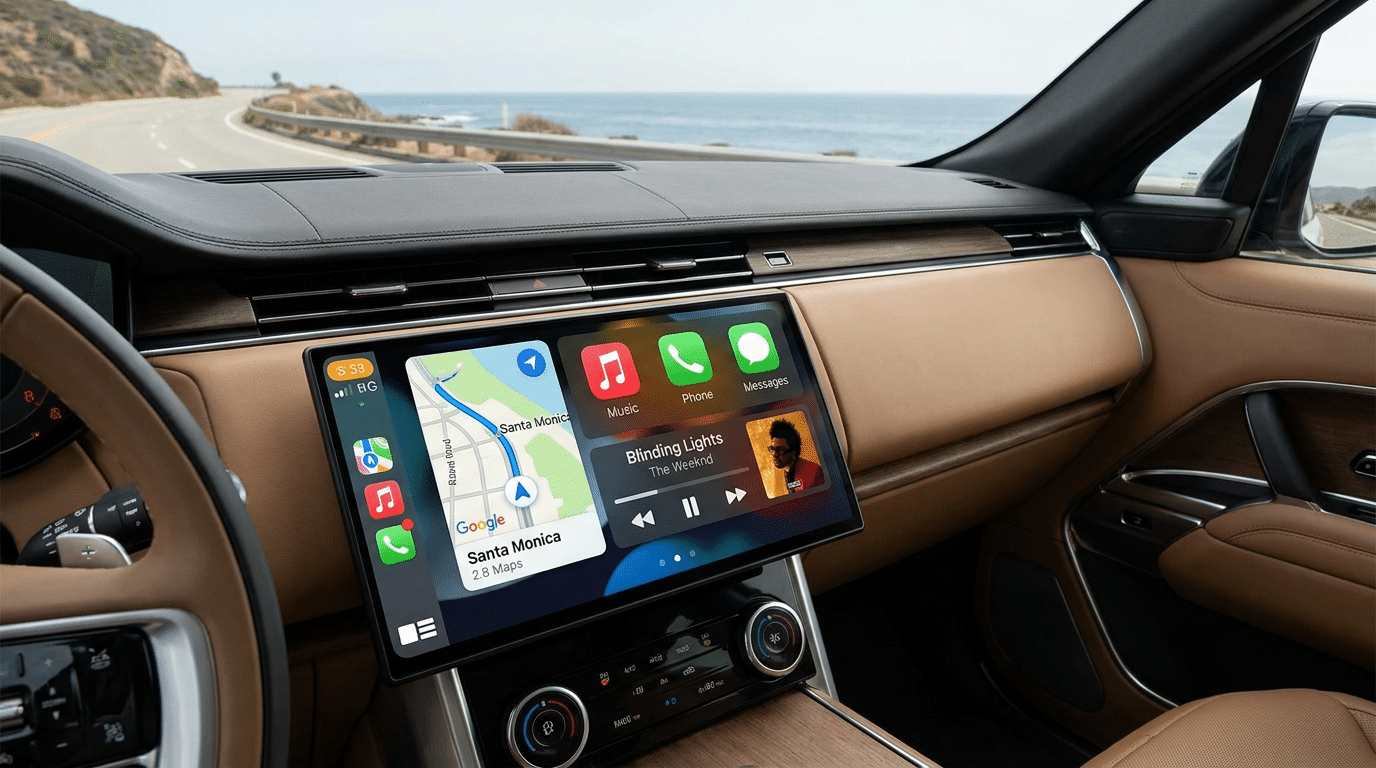
A Apple desenvolveu uma versão complementar para veículos de luxo: o Apple CarPlay Ultra. Com recursos avançados, permite o controle de funções internas do carro, como ajuste do ar-condicionado, temperatura dos assentos e climatização da cabine, diretamente pela interface do CarPlay. Essas funcionalidades, por enquanto, são exclusivas de modelos da Aston Martin, mas espera-se a adesão de outras montadoras futuramente.
6 dicas para aproveitar ao máximo
- Use a Siri para manter as mãos no volante: A Siri se integra perfeitamente ao CarPlay. Dependendo do modelo automotivo, é possível acioná-la pelo botão de comando de voz do volante, botão de início do CarPlay ou apenas dizendo “E aí, Siri”. Além de enviar mensagens e fazer chamadas, a assistente pode ler notificações em voz alta e responder comandos de localização, tudo sem desviar o olhar da estrada.
- Configure o modo “Foco Carro”: Ideal para evitar distrações, o “Foco Carro” limita notificações e mensagens durante a condução. É possível liberar avisos importantes ou chamadas urgentes e até programar respostas automáticas. Para configurar, vá para Ajustes > Foco > Carro > Ativar automaticamente. Marque “Ativar com CarPlay” para ligar o foco sempre que o dispositivo se conectar ao veículo.
- Personalize a tela com widgets interativos: Os widgets facilitam a visualização instantânea de mapas, previsão do tempo, compromissos e músicas. É possível personalizar até quatro widgets no painel, deslizando para a direita na tela inicial da central. Organização prática e visual limpa tornam a navegação mais suave.
- Ative o modo satélite no Google Maps: Para quem frequenta áreas desconhecidas, ativar a visualização por satélite no Google Maps ajuda na identificação de ruas e orientações visuais. Basta acessar o ícone de engrenagem na tela do CarPlay ou ativar diretamente pelo app no iPhone.
- Localize o local de estacionamento facilmente: Esqueceu onde deixou o carro? O Apple CarPlay, aliado ao Apple Maps e Google Maps, salva automaticamente o último local utilizado. Ao retornar, encontre o ícone do veículo no aplicativo de mapas, digite “carro estacionado” e receba a rota até o local.
- Permita que os passageiros controlem a música: Com a função SharePlay, os passageiros podem gerenciar a playlist da viagem, enquanto o motorista permanece focado na direção. Após ativar o recurso no Apple Music, um QR Code é exibido no painel, permitindo que outros iPhones sejam conectados à sessão musical.
Cuidados e segurança
O Apple CarPlay limita certas aplicações e procedimentos para minimizar distrações e aumentar a segurança do condutor e dos passageiros. O sistema impede o uso de apps e serviços que possam comprometer a atenção, forçando o comando via voz sempre que possível. Notificações menos importantes podem ser silenciadas através do Foco Carro, refletindo boas práticas de trânsito.
Já experimentou o Apple CarPlay nas suas viagens ou deslocamentos diários? Qual das dicas apresentadas você acha indispensável? Compartilhe sua experiência e mantenha seus trajetos mais conectados, seguros e agradáveis, seja para ouvir suas playlists preferidas, navegar com precisão ou personalizar a central automotiva conforme suas necessidades.
Para mais conteúdos na área da tecnologia, continue acompanhando o portal Notícias Concursos e assista ao vídeo a seguir!