
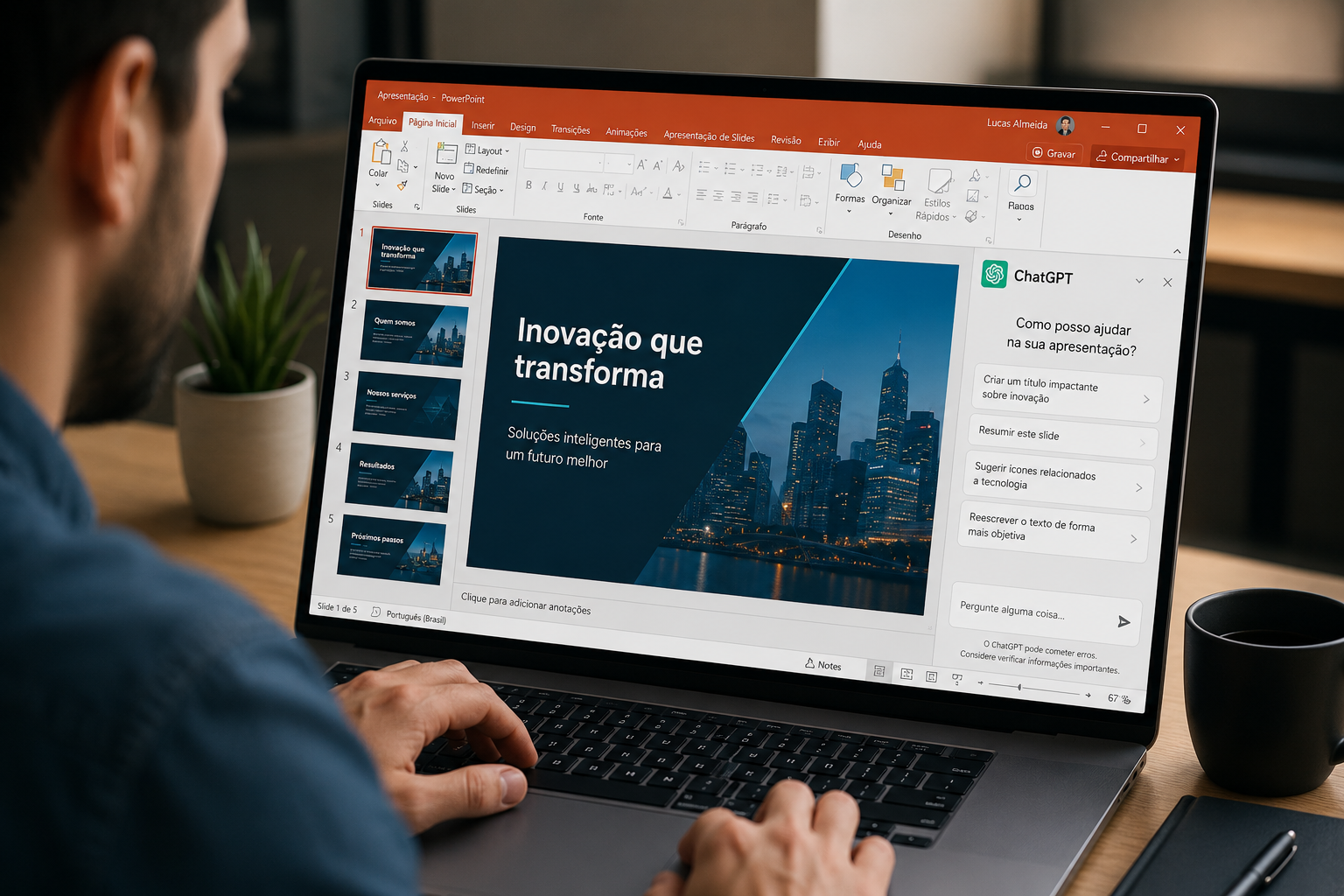
O ChatGPT está cada vez mais presente nas ferramentas do dia a dia e, agora, a novidade é que ele pode ser utilizado diretamente no PowerPoint. Com a chegada desse complemento, usuários de diferentes planos, inclusive os gratuitos, ganham praticidade na hora de criar, editar e revisar apresentações.
Esse recurso foi anunciado recentemente pela OpenAI e já está disponível para a maioria dos usuários. Saiba como isso pode facilitar sua rotina e veja o passo a passo para instalar o ChatGPT no PowerPoint.
Por que usar o ChatGPT no PowerPoint?
Integrar inteligência artificial ao PowerPoint traz diversos pontos positivos para quem produz apresentações com frequência. O ChatGPT funciona como um chatbot dentro do próprio PowerPoint, permitindo interações em texto para criar novos slides, sugerir edições e revisar conteúdos já prontos. Isso acelera o fluxo de trabalho e reduz consideravelmente o tempo gasto em tarefas repetitivas ou que exigiriam pesquisa adicional.
A ferramenta está em fase beta, mas já oferece suporte a diferentes tipos de arquivos. Além das apresentações, é possível carregar planilhas ou arquivos de texto para dar mais contexto aos pedidos. Assim, seu conteúdo fica mais personalizado e alinhado com os objetivos do usuário.
📲 Receba as principais notícias e oportunidades no seu WhatsApp!
QUERO ENTRAR AGORA →Como funciona a integração do ChatGPT no PowerPoint
Após instalar o complemento, o usuário acessa uma área específica dentro do PowerPoint onde pode conversar com o ChatGPT. É possível pedir para o chatbot criar slides sobre temas variados, ajustar informações existentes, corrigir textos e até elaborar resumos para apresentações longas.
Essa integração é semelhante à iniciativa do Gemini no Google Planilhas e ao Copilot da própria Microsoft. O grande diferencial está no fato de abranger não apenas usuários corporativos, mas também quem utiliza o serviço de forma gratuita.
Principais funcionalidades oferecidas pela IA
- Criação de slides a partir de comandos em linguagem natural;
- Edição e revisão de conteúdo já existente nos slides;
- Leitura contextual de arquivos anexos (planilhas, textos) para aprimorar as respostas;
- Interatividade direta com o usuário, o que permite personalizar apresentações rapidamente.
Quem pode usar?
De acordo com a OpenAI, a funcionalidade está disponível para quem possui conta gratuita ou paga no ChatGPT. Usuários dos planos Business, Enterprise, Edu e Teacher têm um benefício adicional: os dados compartilhados nesses perfis não são utilizados para treinar os modelos da empresa, o que aumenta a privacidade e a segurança das informações corporativas.



A variedade de planos contemplados facilita a adoção da ferramenta tanto por empresas quanto por estudantes e profissionais autônomos.
Limitações e pontos de atenção
Apesar de promissora, a integração do ChatGPT no PowerPoint ainda possui algumas limitações. Recursos de formatação avançada, como a aplicação de modelos personalizados e escolha de tipografia, nem sempre funcionam como esperado. O complemento também pode apresentar pequenos deslizes, como alterar ou até mesmo apagar conteúdos caso o comando do usuário não seja claro.
A recomendação é sempre revisar o trabalho final antes de apresentar, especialmente se houver informações sensíveis ou detalhes importantes. Conforme a ferramenta evoluir, é esperado que essas limitações sejam reduzidas e novas funções sejam adicionadas.
Fase beta e evolução prevista
A integração ainda está em fase beta, o que significa que está em testes e pode ser aprimorada ao longo do tempo. Feedbacks dos usuários serão essenciais para identificar falhas e implementar correções nas próximas versões do complemento.
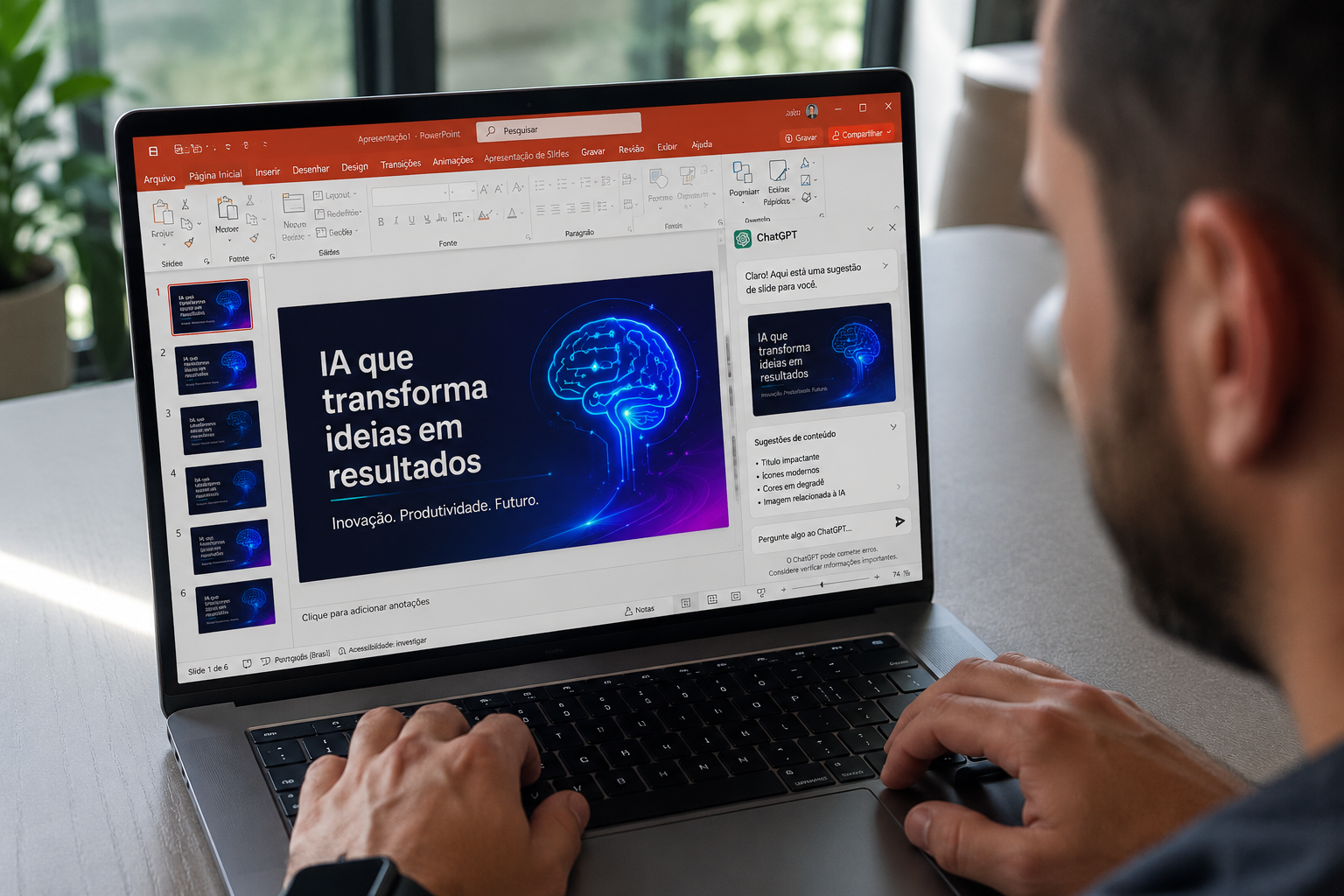
Como instalar o ChatGPT no PowerPoint
Para utilizar o ChatGPT diretamente no PowerPoint, é necessário instalar o complemento oficial disponível no marketplace da Microsoft. O processo é simples e pode ser feito em poucos minutos:
- Abra o PowerPoint normalmente em seu computador.
- Na barra de menus, clique em Início > Add-ins ou procure pela aba de complementos.
- Digite ChatGPT na busca para localizar o complemento oficial.
- Selecione a opção correspondente e clique para adicionar ao PowerPoint.
- Faça login utilizando sua conta do ChatGPT, que pode ser gratuita ou de qualquer outro plano.
Depois de instalado, o ChatGPT ficará disponível diretamente dentro do ambiente do PowerPoint, pronto para ser utilizado em novas apresentações ou em arquivos já existentes.
Dicas para aproveitar melhor o recurso
- Seja claro nos comandos: Descreva detalhadamente o que deseja para evitar alterações indesejadas.
- Utilize arquivos auxiliares: Envie planilhas e textos de apoio para enriquecer o contexto das respostas.
- Explore as revisões: Peça sugestões de melhoria para aprimorar suas apresentações.
E você, já pensou em usar inteligência artificial para criar e revisar suas apresentações? Compartilhe com colegas e insira essa novidade na sua rotina para aperfeiçoar seu trabalho! Para mais conteúdos como esse, continue acompanhando o portal Notícias Concursos.
SAIBA MAIS! Assista ao vídeo e veja o passo a passo completo para transferir dados do iPhone para Samsung de forma simples e rápida.